Prova una ricodifica leggera
La geometria resta invariata, ma il risparmio può essere minimo o nullo se la sorgente è già efficiente.
Prova la compressione Light →
La compressione è solo una leva. Abbiamo registrato e testato 32 stati su quattro GIF originali per confrontare ridimensionamento, ritaglio, riduzione dei colori e meno fotogrammi.
Se la GIF verrà mostrata più piccola, il ridimensionamento offre in genere una riduzione prevedibile. Se i bordi sono inutili, ritaglia prima. Usa una compressione più forte solo se accetti dimensioni minori, meno fotogrammi o una perdita di texture visibile. Nei nostri esempi già efficienti, Light non ha quasi ridotto il peso: un preset non può garantire un file più piccolo.
Parti dal requisito più importante. Il metodo migliore elimina dati che non servono.
La geometria resta invariata, ma il risparmio può essere minimo o nullo se la sorgente è già efficiente.
Prova la compressione Light →Al 50% di larghezza e altezza, i quattro esempi hanno risparmiato dal 52,2% al 65,7% mantenendo fotogrammi e durata.
Ridimensiona una GIF →Rimuovi solo i bordi superflui. Il risparmio è variato dall’11,3% al 41,0% in base alla complessità delle aree eliminate.
Ritaglia una GIF →Strong ha risparmiato dal 65,8% al 69,7%, ma ha ridotto anche le dimensioni e dimezzato i fotogrammi.
Confronta i livelli →Ogni fotogramma ha una griglia di pixel. Portare larghezza e altezza al 50% lascia un quarto delle posizioni pixel per fotogramma completo.
Più fotogrammi rendono il movimento più fluido, ma ciascuno aggiunge dati immagine e informazioni temporali.
Texture, sfumature, rumore e grandi aree in movimento sono più difficili da rappresentare in modo compatto rispetto a forme piatte e ripetute.
La GIF usa colori indicizzati. Ridurre i colori può aiutare, ma introdurre bande o dithering nelle immagini fotografiche.
Un’animazione in cui cambia la maggior parte dei pixel richiede in genere più dati di una con un piccolo elemento mobile.
Ogni coppia usa la stessa animazione originale. Gli output Strong sono mostrati in riquadri della stessa dimensione: controlla le etichette per dimensioni e fotogrammi effettivi.
Forme semplici, palette ridotta ed elementi dell’interfaccia in movimento.
 Originale · 116,32 KB · 800×450 · 40 fotogrammi
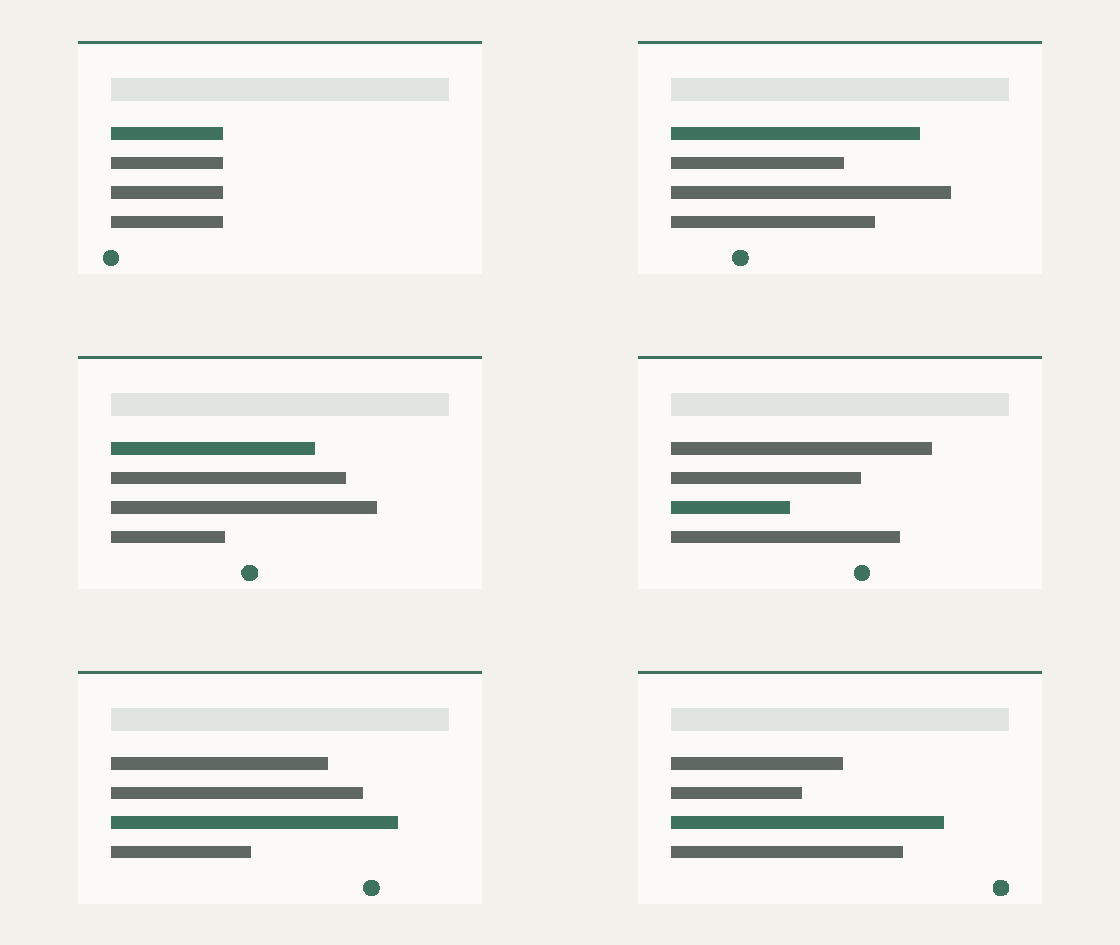 Strong · 39,38 KB · 560×315 · 20 fotogrammi
Sfumature, texture riproducibile e oggetto in primo piano in movimento.
 Originale · 2,13 MB · 640×360 · 50 fotogrammi
 Strong · 659,52 KB · 448×252 · 25 fotogrammi
Sticker animato con sfondo trasparente e bordi grafici netti.
 Originale · 54,18 KB · 512×512 · 30 fotogrammi
 Strong · 18,54 KB · 358×358 · 15 fotogrammi
Linee sottili, testo simile a un documento e cursore in movimento.
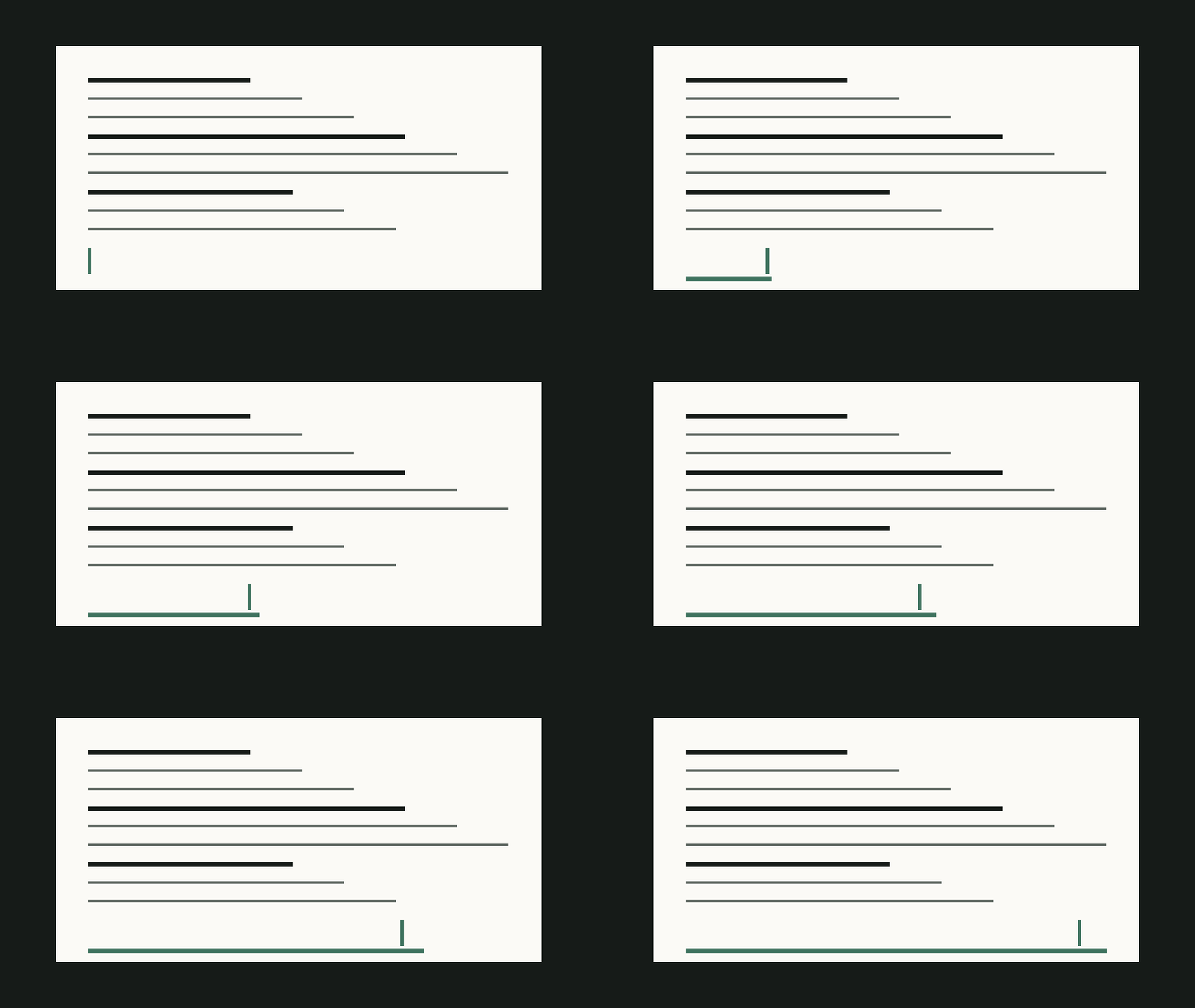 Originale · 181,85 KB · 960×540 · 60 fotogrammi
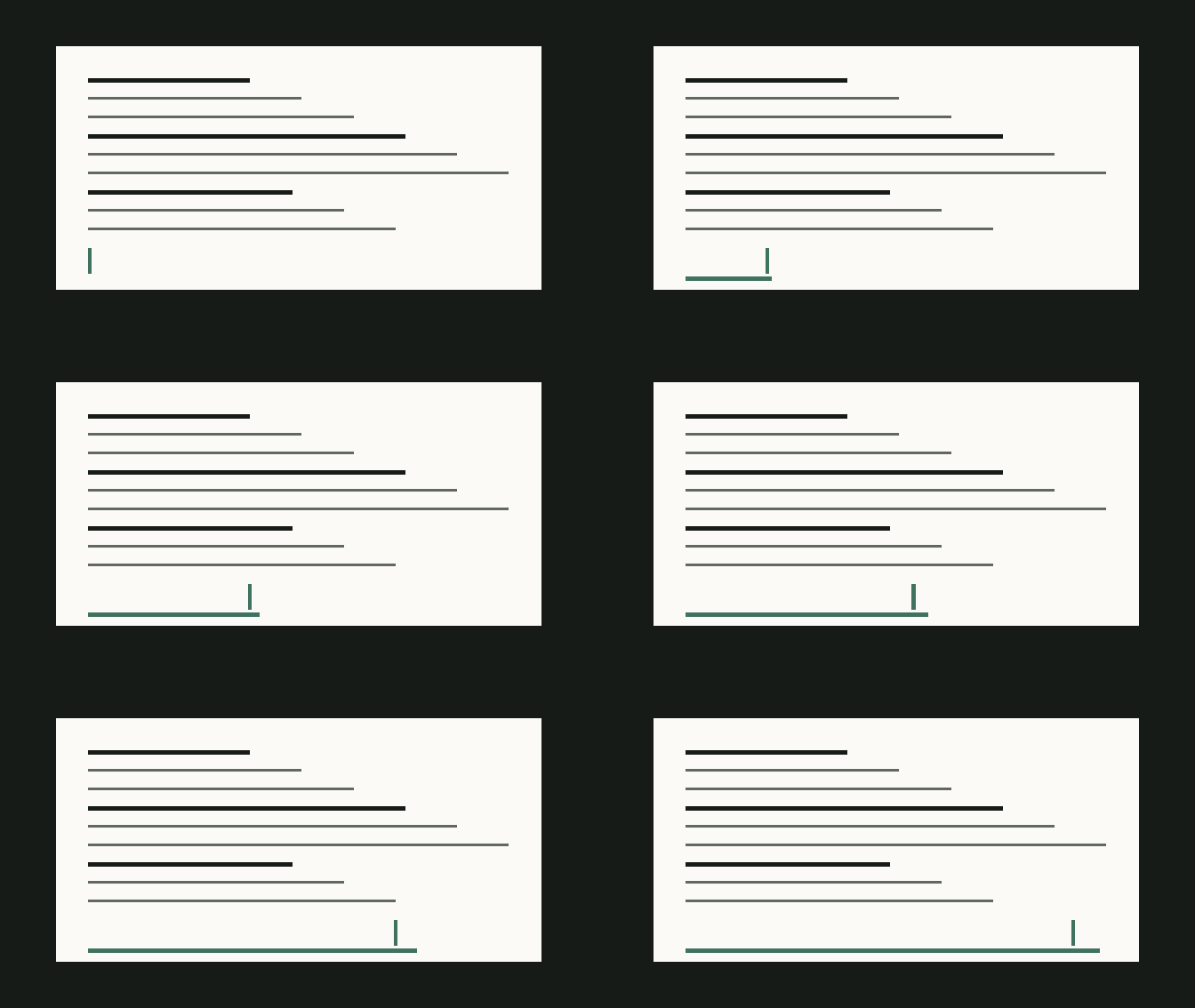 Strong · 61,38 KB · 672×378 · 30 fotogrammi
Le percentuali confrontano ogni output con il proprio originale. I risultati descrivono questo set fisso e non garantiscono la stessa riduzione per ogni GIF.
| Esempio | Metodo | Impostazione | Dimensione file | Risparmio | Dimensioni | Fotogrammi |
|---|---|---|---|---|---|---|
| GIF-UI | Originale | Originale | 116,32 KB | — | 800×450 | 40 |
| GIF-UI | Compressione | Light | 116,32 KB | 0,0% | 800×450 | 40 |
| GIF-UI | Compressione | Balanced | 97,45 KB | 16,2% | 680×383 | 40 |
| GIF-UI | Compressione | Strong | 39,38 KB | 66,2% | 560×315 | 20 |
| GIF-UI | Ridimensionamento | 75% | 84,72 KB | 27,2% | 600×338 | 40 |
| GIF-UI | Ridimensionamento | 50% | 55,24 KB | 52,5% | 400×225 | 40 |
| GIF-UI | Ritaglio | 10% per bordo | 101,68 KB | 12,6% | 640×360 | 40 |
| GIF-UI | Combinato | Ritaglio → 50% → Balanced | 40,79 KB | 64,9% | 272×153 | 40 |
| GIF-PHOTO | Originale | Originale | 2,13 MB | — | 640×360 | 50 |
| GIF-PHOTO | Compressione | Light | 2,13 MB | 0,0% | 640×360 | 50 |
| GIF-PHOTO | Compressione | Balanced | 2,06 MB | 3,1% | 544×306 | 50 |
| GIF-PHOTO | Compressione | Strong | 659,52 KB | 69,7% | 448×252 | 25 |
| GIF-PHOTO | Ridimensionamento | 75% | 1,73 MB | 18,4% | 480×270 | 50 |
| GIF-PHOTO | Ridimensionamento | 50% | 746,56 KB | 65,7% | 320×180 | 50 |
| GIF-PHOTO | Ritaglio | 10% per bordo | 1,42 MB | 33,3% | 512×288 | 50 |
| GIF-PHOTO | Combinato | Ritaglio → 50% → Balanced | 396,92 KB | 81,8% | 218×122 | 50 |
| GIF-STICKER | Originale | Originale | 54,18 KB | — | 512×512 | 30 |
| GIF-STICKER | Compressione | Light | 54,18 KB | 0,0% | 512×512 | 30 |
| GIF-STICKER | Compressione | Balanced | 45,62 KB | 15,8% | 435×435 | 30 |
| GIF-STICKER | Compressione | Strong | 18,54 KB | 65,8% | 358×358 | 15 |
| GIF-STICKER | Ridimensionamento | 75% | 39,94 KB | 26,3% | 384×384 | 30 |
| GIF-STICKER | Ridimensionamento | 50% | 25,92 KB | 52,2% | 256×256 | 30 |
| GIF-STICKER | Ritaglio | 10% per bordo | 48,07 KB | 11,3% | 410×410 | 30 |
| GIF-STICKER | Combinato | Ritaglio → 50% → Balanced | 19,64 KB | 63,7% | 174×174 | 30 |
| GIF-TEXT | Originale | Originale | 181,85 KB | — | 960×540 | 60 |
| GIF-TEXT | Compressione | Light | 181,85 KB | 0,0% | 960×540 | 60 |
| GIF-TEXT | Compressione | Balanced | 150,18 KB | 17,4% | 816×459 | 60 |
| GIF-TEXT | Compressione | Strong | 61,38 KB | 66,2% | 672×378 | 30 |
| GIF-TEXT | Ridimensionamento | 75% | 132,23 KB | 27,3% | 720×405 | 60 |
| GIF-TEXT | Ridimensionamento | 50% | 85,76 KB | 52,8% | 480×270 | 60 |
| GIF-TEXT | Ritaglio | 10% per bordo | 107,23 KB | 41,0% | 768×432 | 60 |
| GIF-TEXT | Combinato | Ritaglio → 50% → Balanced | 43,45 KB | 76,1% | 326×184 | 60 |
Metodo: Quattro GIF di proprietà del progetto sono state elaborate dall’attuale worker GIF di Tanumi. Ogni output è stato decodificato separatamente con ffprobe. Light ha mantenuto dimensioni e fotogrammi e ottenuto un SSIM di 0,999999–1,0 rispetto agli originali. Gli output con geometria modificata sono stati valutati alla dimensione di visualizzazione prevista.
Quando accetti più cambiamenti, usa prima quello meno distruttivo.
Non tagliare parti importanti dell’azione solo per inseguire una percentuale. Il ritaglio funziona meglio quando il perimetro è davvero inutilizzato.
Una GIF da 960 pixel mostrata a 480 conserva dettagli che l’utente non vedrà.
Controlla testo fine, sfumature, movimento e bordi trasparenti. Passa a Strong solo se il file supera ancora il limite.