Essayer un réencodage léger
La géométrie reste identique, mais le gain peut être faible ou nul si la source est déjà efficace.
Essayer la compression Light →
La compression n’est qu’un levier. Nous avons consigné et testé 32 états à partir de quatre GIF originaux afin de comparer redimensionnement, recadrage, réduction des couleurs et diminution du nombre d’images.
Si le GIF sera affiché plus petit, le redimensionnement donne généralement une réduction prévisible. Si les bords sont inutiles, recadrez d’abord. N’augmentez la compression que si vous acceptez moins de pixels, moins d’images ou une perte de texture visible. Sur nos fichiers déjà efficaces, le niveau Light n’a presque rien économisé : aucun préréglage ne garantit un fichier plus léger.
Commencez par l’exigence la plus importante. La meilleure méthode retire les données dont vous n’avez pas besoin.
La géométrie reste identique, mais le gain peut être faible ou nul si la source est déjà efficace.
Essayer la compression Light →À 50% en largeur et en hauteur, nos quatre exemples ont perdu 52,2% à 65,7% de poids sans changer le nombre d’images ni la durée.
Redimensionner un GIF →Ne retirez que les bords superflus. Le gain a varié de 11,3% à 41,0% selon la complexité des zones supprimées.
Recadrer un GIF →Le niveau Strong a économisé 65,8% à 69,7%, mais a aussi réduit les dimensions et divisé le nombre d’images par deux.
Comparer les niveaux →Chaque image possède une grille de pixels. Réduire largeur et hauteur à 50% ne laisse qu’un quart des positions de pixels par image complète.
Plus d’images rendent le mouvement plus fluide, mais chacune ajoute des données visuelles et temporelles.
Textures, dégradés, bruit et grandes zones mobiles sont plus difficiles à représenter compactement que des formes plates répétées.
Le GIF utilise des couleurs indexées. Réduire les couleurs peut aider, mais créer des aplats ou du tramage dans les images photographiques.
Une animation où la majorité des pixels change à chaque image demande généralement plus de données qu’un petit élément mobile.
Chaque paire utilise la même animation d’origine. Les sorties Strong sont affichées dans des cartes de même taille ; consultez les libellés pour connaître leurs dimensions et leur nombre d’images réels.
Formes simples, petite palette et éléments d’interface animés.
 Original · 116,32 KB · 800×450 · 40 images
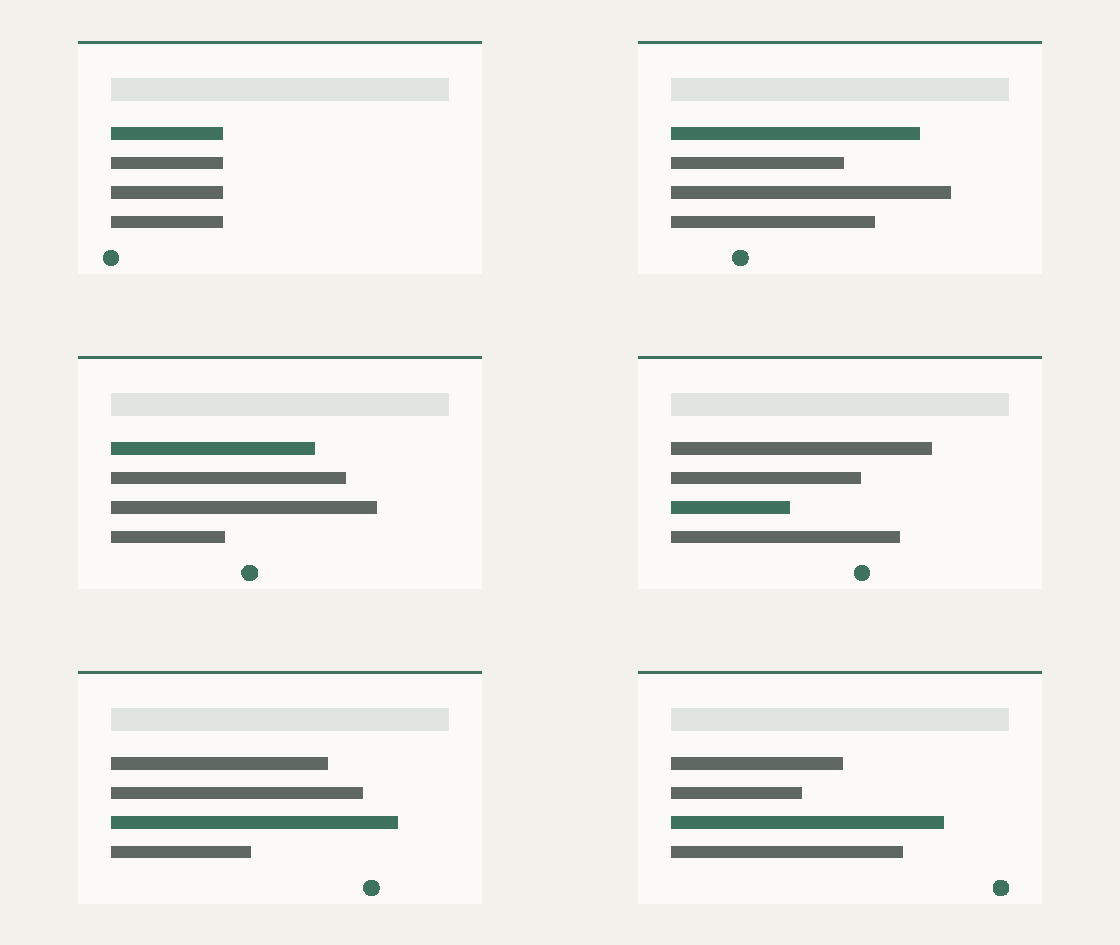 Strong · 39,38 KB · 560×315 · 20 images
Dégradés, texture reproductible et objet mobile au premier plan.
 Original · 2,13 MB · 640×360 · 50 images
 Strong · 659,52 KB · 448×252 · 25 images
Sticker mobile sur fond transparent avec des contours nets.
 Original · 54,18 KB · 512×512 · 30 images
 Strong · 18,54 KB · 358×358 · 15 images
Traits fins, lignes de texte et curseur mobile.
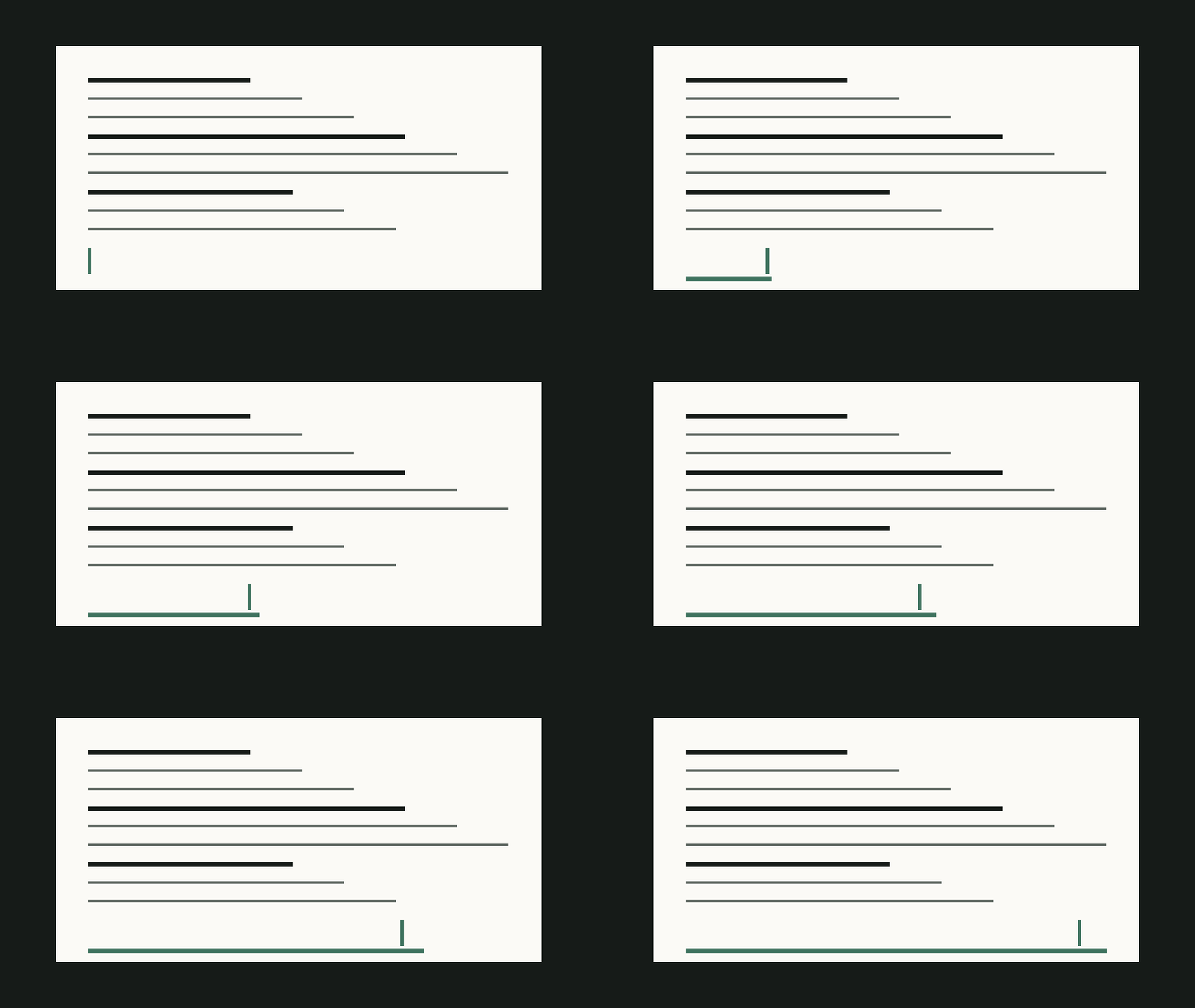 Original · 181,85 KB · 960×540 · 60 images
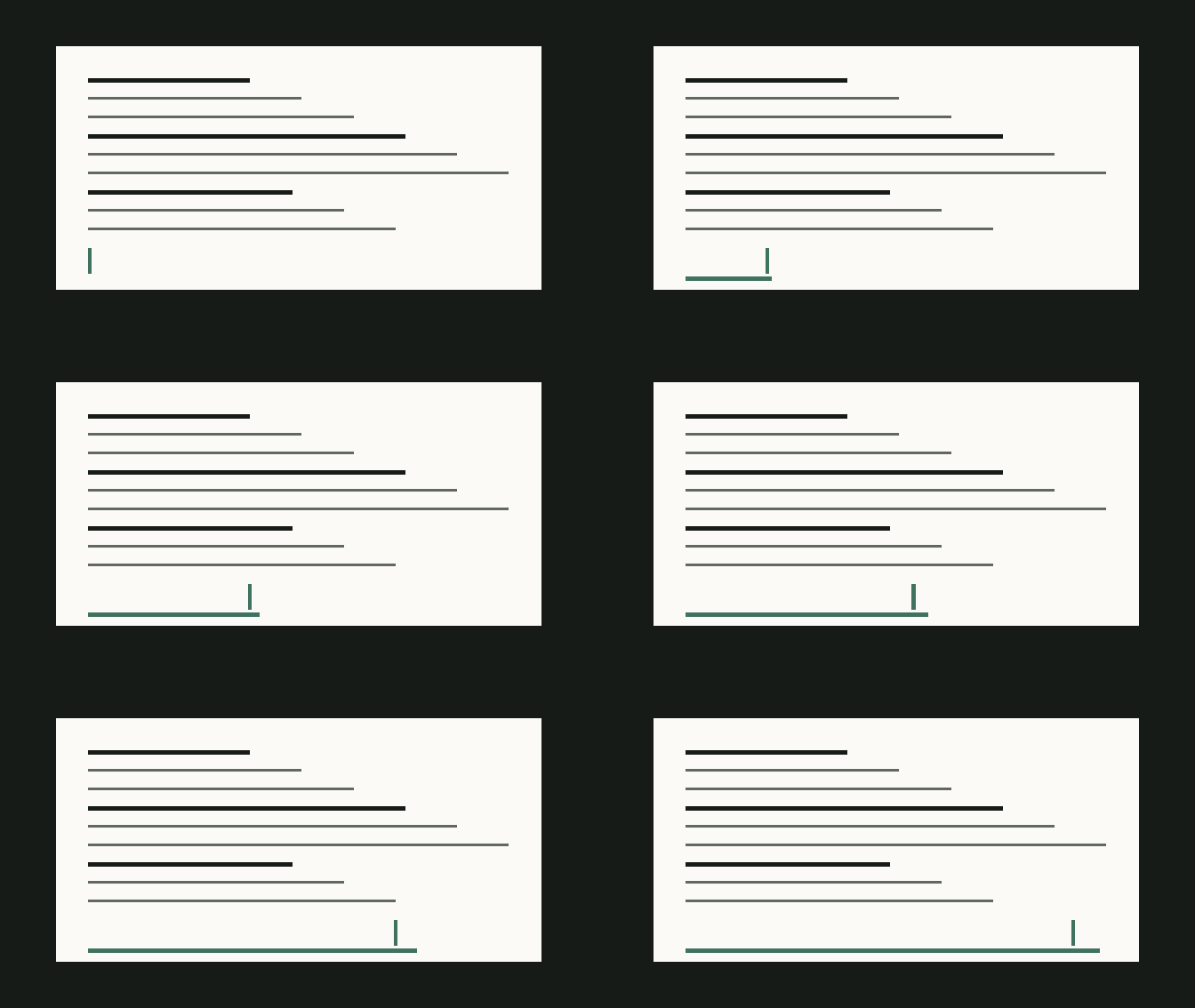 Strong · 61,38 KB · 672×378 · 30 images
Chaque pourcentage compare la sortie à son propre original. Ces chiffres décrivent ce jeu de test fixe et ne garantissent pas le même taux pour tous les GIF.
| Exemple | Méthode | Réglage | Poids | Gain | Dimensions | Images |
|---|---|---|---|---|---|---|
| GIF-UI | Original | Original | 116,32 KB | — | 800×450 | 40 |
| GIF-UI | Compression | Light | 116,32 KB | 0,0% | 800×450 | 40 |
| GIF-UI | Compression | Balanced | 97,45 KB | 16,2% | 680×383 | 40 |
| GIF-UI | Compression | Strong | 39,38 KB | 66,2% | 560×315 | 20 |
| GIF-UI | Redimensionnement | 75% | 84,72 KB | 27,2% | 600×338 | 40 |
| GIF-UI | Redimensionnement | 50% | 55,24 KB | 52,5% | 400×225 | 40 |
| GIF-UI | Recadrage | 10% par bord | 101,68 KB | 12,6% | 640×360 | 40 |
| GIF-UI | Combiné | Recadrage → 50% → Balanced | 40,79 KB | 64,9% | 272×153 | 40 |
| GIF-PHOTO | Original | Original | 2,13 MB | — | 640×360 | 50 |
| GIF-PHOTO | Compression | Light | 2,13 MB | 0,0% | 640×360 | 50 |
| GIF-PHOTO | Compression | Balanced | 2,06 MB | 3,1% | 544×306 | 50 |
| GIF-PHOTO | Compression | Strong | 659,52 KB | 69,7% | 448×252 | 25 |
| GIF-PHOTO | Redimensionnement | 75% | 1,73 MB | 18,4% | 480×270 | 50 |
| GIF-PHOTO | Redimensionnement | 50% | 746,56 KB | 65,7% | 320×180 | 50 |
| GIF-PHOTO | Recadrage | 10% par bord | 1,42 MB | 33,3% | 512×288 | 50 |
| GIF-PHOTO | Combiné | Recadrage → 50% → Balanced | 396,92 KB | 81,8% | 218×122 | 50 |
| GIF-STICKER | Original | Original | 54,18 KB | — | 512×512 | 30 |
| GIF-STICKER | Compression | Light | 54,18 KB | 0,0% | 512×512 | 30 |
| GIF-STICKER | Compression | Balanced | 45,62 KB | 15,8% | 435×435 | 30 |
| GIF-STICKER | Compression | Strong | 18,54 KB | 65,8% | 358×358 | 15 |
| GIF-STICKER | Redimensionnement | 75% | 39,94 KB | 26,3% | 384×384 | 30 |
| GIF-STICKER | Redimensionnement | 50% | 25,92 KB | 52,2% | 256×256 | 30 |
| GIF-STICKER | Recadrage | 10% par bord | 48,07 KB | 11,3% | 410×410 | 30 |
| GIF-STICKER | Combiné | Recadrage → 50% → Balanced | 19,64 KB | 63,7% | 174×174 | 30 |
| GIF-TEXT | Original | Original | 181,85 KB | — | 960×540 | 60 |
| GIF-TEXT | Compression | Light | 181,85 KB | 0,0% | 960×540 | 60 |
| GIF-TEXT | Compression | Balanced | 150,18 KB | 17,4% | 816×459 | 60 |
| GIF-TEXT | Compression | Strong | 61,38 KB | 66,2% | 672×378 | 30 |
| GIF-TEXT | Redimensionnement | 75% | 132,23 KB | 27,3% | 720×405 | 60 |
| GIF-TEXT | Redimensionnement | 50% | 85,76 KB | 52,8% | 480×270 | 60 |
| GIF-TEXT | Recadrage | 10% par bord | 107,23 KB | 41,0% | 768×432 | 60 |
| GIF-TEXT | Combiné | Recadrage → 50% → Balanced | 43,45 KB | 76,1% | 326×184 | 60 |
Méthode : Quatre GIF créés pour le projet ont été traités par le worker GIF actuel de Tanumi. Chaque sortie a été décodée séparément avec ffprobe. Light a conservé dimensions et nombre d’images, avec un SSIM de 0,999999 à 1,0 face aux originaux. Les sorties dont la géométrie change ont été examinées à leur taille d’affichage prévue.
Lorsque plusieurs changements sont possibles, commencez par le moins destructif.
Ne coupez pas une action importante pour atteindre un pourcentage. Le recadrage fonctionne surtout lorsque le pourtour est réellement inutilisé.
Un GIF de 960 pixels affiché à 480 pixels stocke des détails que personne ne verra.
Vérifiez le texte fin, les dégradés, le mouvement et les bords transparents. Passez à Strong seulement si le fichier reste trop lourd.