Prueba una recodificación ligera
Mantiene la geometría, pero puede ahorrar poco o nada si el archivo original ya es eficiente.
Probar compresión Light →
La compresión es solo una opción. Registramos y probamos 32 estados con cuatro GIF originales para comparar redimensionado, recorte, reducción de colores y menos fotogramas.
Si el GIF se mostrará más pequeño, redimensionarlo suele dar una reducción previsible. Si los bordes son prescindibles, recorta primero. Usa una compresión más fuerte solo si aceptas menos resolución, menos fotogramas o una pérdida visible de textura. En nuestros archivos ya eficientes, Light no ahorró prácticamente nada: ningún ajuste garantiza un archivo más ligero.
Empieza por el requisito más importante. El mejor método elimina datos que no necesitas.
Mantiene la geometría, pero puede ahorrar poco o nada si el archivo original ya es eficiente.
Probar compresión Light →Al 50% de anchura y altura, los cuatro ejemplos ahorraron entre un 52,2% y un 65,7% sin cambiar fotogramas ni duración.
Redimensionar un GIF →Elimina solo bordes prescindibles. El ahorro varió del 11,3% al 41,0% según la complejidad de las zonas retiradas.
Recortar un GIF →Strong ahorró entre un 65,8% y un 69,7%, pero también redujo las dimensiones y dividió los fotogramas por la mitad.
Comparar niveles →Cada fotograma tiene una cuadrícula de píxeles. Reducir anchura y altura al 50% deja una cuarta parte de posiciones por fotograma completo.
Más fotogramas pueden producir un movimiento más fluido, pero cada uno añade imagen e información temporal.
Texturas, degradados, ruido y grandes zonas en movimiento son más difíciles de representar de forma compacta que las formas planas repetidas.
GIF usa color indexado. Reducir colores puede ayudar, pero introducir bandas o tramado en material fotográfico.
Una animación donde cambian casi todos los píxeles suele necesitar más datos que otra con un elemento pequeño en movimiento.
Cada pareja usa la misma animación original. Los resultados Strong se muestran en tarjetas del mismo tamaño; consulta las etiquetas para ver dimensiones y fotogramas reales.
Formas simples, paleta pequeña y elementos de interfaz en movimiento.
 Original · 116,32 KB · 800×450 · 40 fotogramas
 Strong · 39,38 KB · 560×315 · 20 fotogramas
Degradados, textura reproducible y un objeto móvil en primer plano.
 Original · 2,13 MB · 640×360 · 50 fotogramas
 Strong · 659,52 KB · 448×252 · 25 fotogramas
Sticker animado con fondo transparente y bordes gráficos marcados.
 Original · 54,18 KB · 512×512 · 30 fotogramas
 Strong · 18,54 KB · 358×358 · 15 fotogramas
Líneas finas, texto de documento y un cursor móvil.
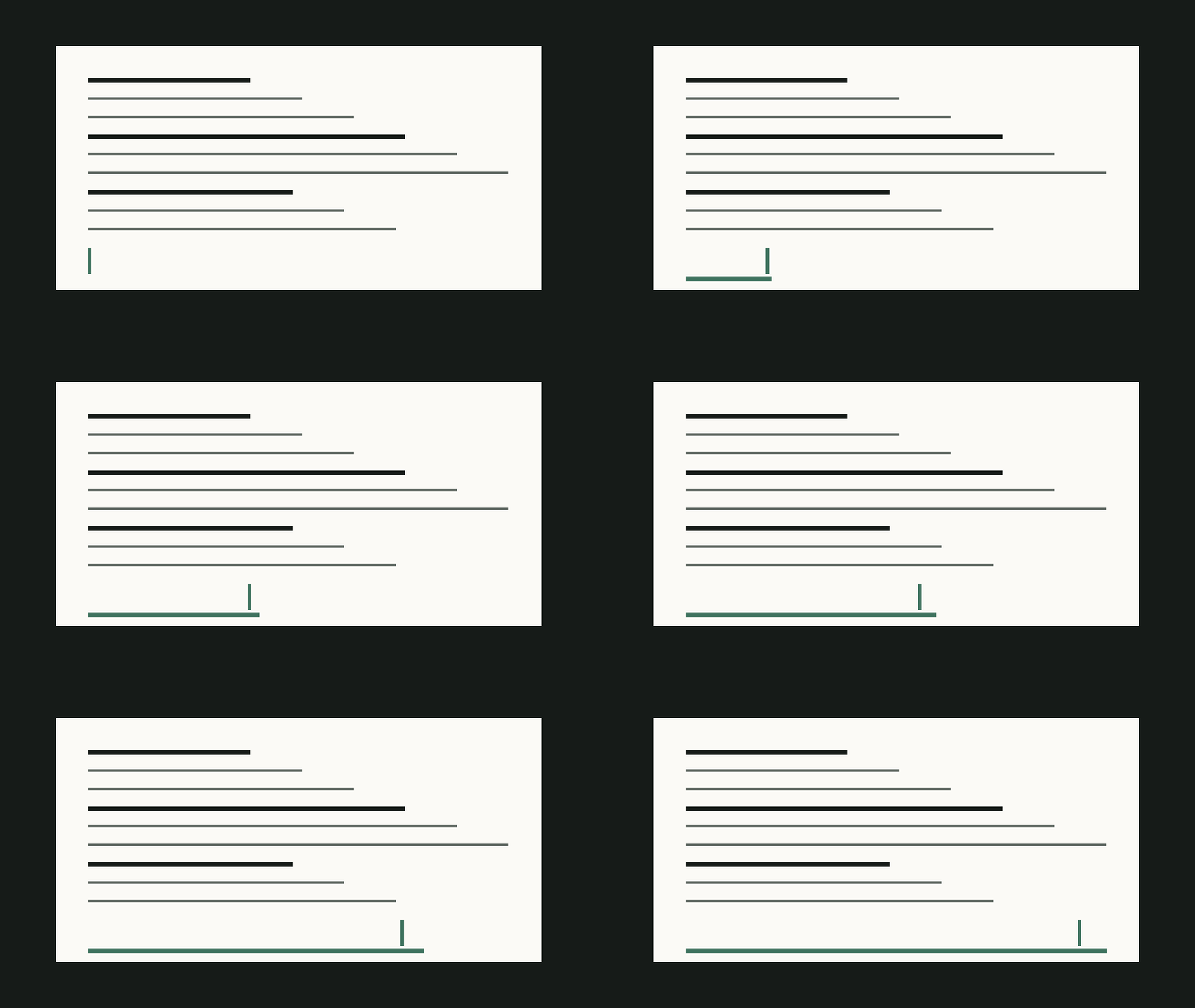 Original · 181,85 KB · 960×540 · 60 fotogramas
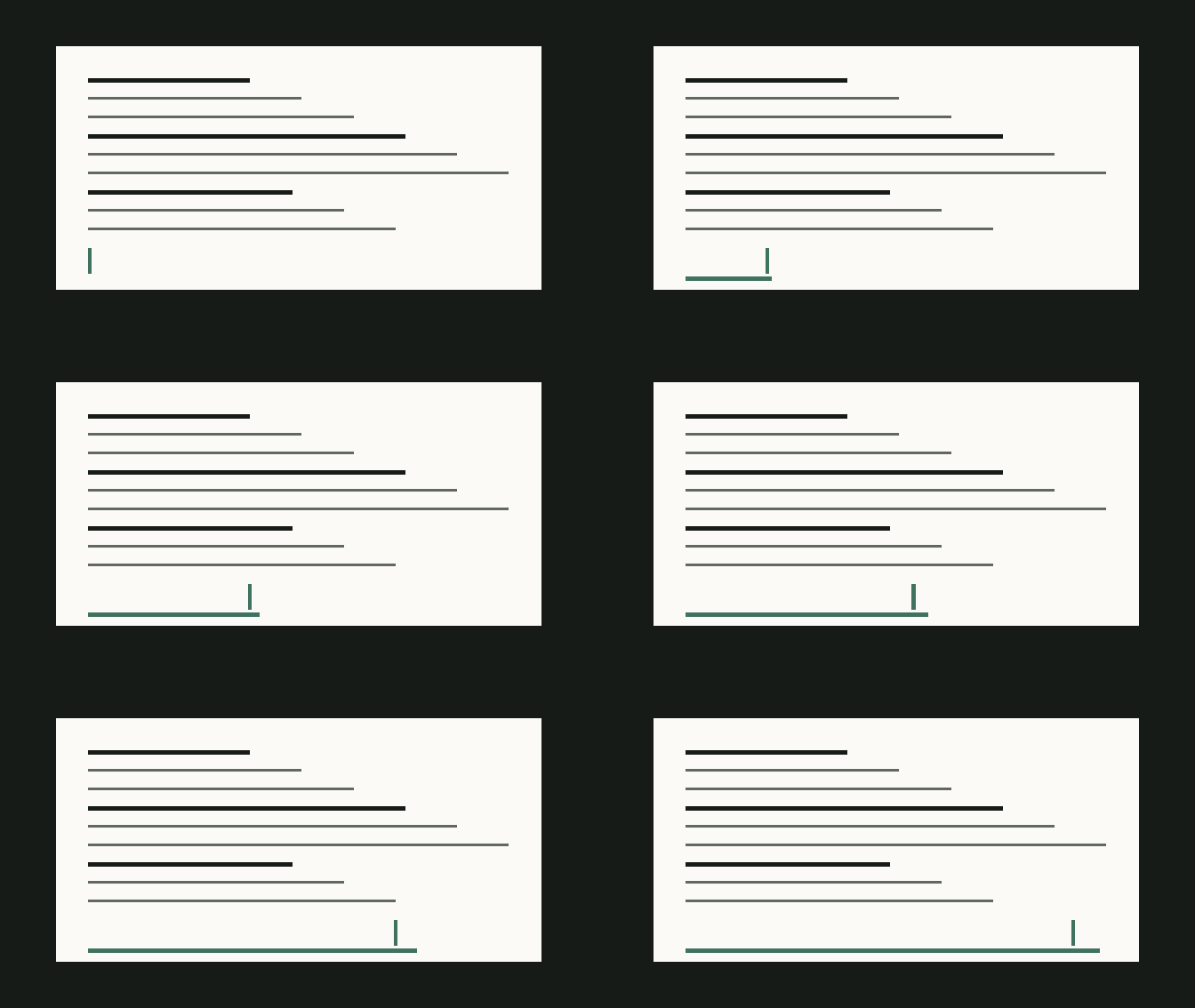 Strong · 61,38 KB · 672×378 · 30 fotogramas
Los porcentajes comparan cada resultado con su propio original. Describen este conjunto fijo y no garantizan la misma reducción para cualquier GIF.
| Muestra | Método | Ajuste | Tamaño | Ahorro | Dimensiones | Fotogramas |
|---|---|---|---|---|---|---|
| GIF-UI | Original | Original | 116,32 KB | — | 800×450 | 40 |
| GIF-UI | Compresión | Light | 116,32 KB | 0,0% | 800×450 | 40 |
| GIF-UI | Compresión | Balanced | 97,45 KB | 16,2% | 680×383 | 40 |
| GIF-UI | Compresión | Strong | 39,38 KB | 66,2% | 560×315 | 20 |
| GIF-UI | Redimensionado | 75% | 84,72 KB | 27,2% | 600×338 | 40 |
| GIF-UI | Redimensionado | 50% | 55,24 KB | 52,5% | 400×225 | 40 |
| GIF-UI | Recorte | 10% por borde | 101,68 KB | 12,6% | 640×360 | 40 |
| GIF-UI | Combinado | Recorte → 50% → Balanced | 40,79 KB | 64,9% | 272×153 | 40 |
| GIF-PHOTO | Original | Original | 2,13 MB | — | 640×360 | 50 |
| GIF-PHOTO | Compresión | Light | 2,13 MB | 0,0% | 640×360 | 50 |
| GIF-PHOTO | Compresión | Balanced | 2,06 MB | 3,1% | 544×306 | 50 |
| GIF-PHOTO | Compresión | Strong | 659,52 KB | 69,7% | 448×252 | 25 |
| GIF-PHOTO | Redimensionado | 75% | 1,73 MB | 18,4% | 480×270 | 50 |
| GIF-PHOTO | Redimensionado | 50% | 746,56 KB | 65,7% | 320×180 | 50 |
| GIF-PHOTO | Recorte | 10% por borde | 1,42 MB | 33,3% | 512×288 | 50 |
| GIF-PHOTO | Combinado | Recorte → 50% → Balanced | 396,92 KB | 81,8% | 218×122 | 50 |
| GIF-STICKER | Original | Original | 54,18 KB | — | 512×512 | 30 |
| GIF-STICKER | Compresión | Light | 54,18 KB | 0,0% | 512×512 | 30 |
| GIF-STICKER | Compresión | Balanced | 45,62 KB | 15,8% | 435×435 | 30 |
| GIF-STICKER | Compresión | Strong | 18,54 KB | 65,8% | 358×358 | 15 |
| GIF-STICKER | Redimensionado | 75% | 39,94 KB | 26,3% | 384×384 | 30 |
| GIF-STICKER | Redimensionado | 50% | 25,92 KB | 52,2% | 256×256 | 30 |
| GIF-STICKER | Recorte | 10% por borde | 48,07 KB | 11,3% | 410×410 | 30 |
| GIF-STICKER | Combinado | Recorte → 50% → Balanced | 19,64 KB | 63,7% | 174×174 | 30 |
| GIF-TEXT | Original | Original | 181,85 KB | — | 960×540 | 60 |
| GIF-TEXT | Compresión | Light | 181,85 KB | 0,0% | 960×540 | 60 |
| GIF-TEXT | Compresión | Balanced | 150,18 KB | 17,4% | 816×459 | 60 |
| GIF-TEXT | Compresión | Strong | 61,38 KB | 66,2% | 672×378 | 30 |
| GIF-TEXT | Redimensionado | 75% | 132,23 KB | 27,3% | 720×405 | 60 |
| GIF-TEXT | Redimensionado | 50% | 85,76 KB | 52,8% | 480×270 | 60 |
| GIF-TEXT | Recorte | 10% por borde | 107,23 KB | 41,0% | 768×432 | 60 |
| GIF-TEXT | Combinado | Recorte → 50% → Balanced | 43,45 KB | 76,1% | 326×184 | 60 |
Método: Cuatro GIF propios del proyecto se procesaron con el worker GIF actual de Tanumi. Cada resultado se decodificó por separado con ffprobe. Light mantuvo dimensiones y fotogramas y obtuvo un SSIM de 0,999999–1,0 frente a los originales. Los resultados con cambios geométricos se revisaron al tamaño de visualización previsto.
Cuando aceptes varios cambios, empieza por el menos destructivo.
No recortes una acción importante solo para alcanzar un porcentaje. El recorte funciona mejor cuando el perímetro no se usa.
Un GIF de 960 píxeles mostrado a 480 guarda detalles que el usuario no verá.
Comprueba texto fino, degradados, movimiento y bordes transparentes. Pasa a Strong solo si el archivo aún supera tu límite.